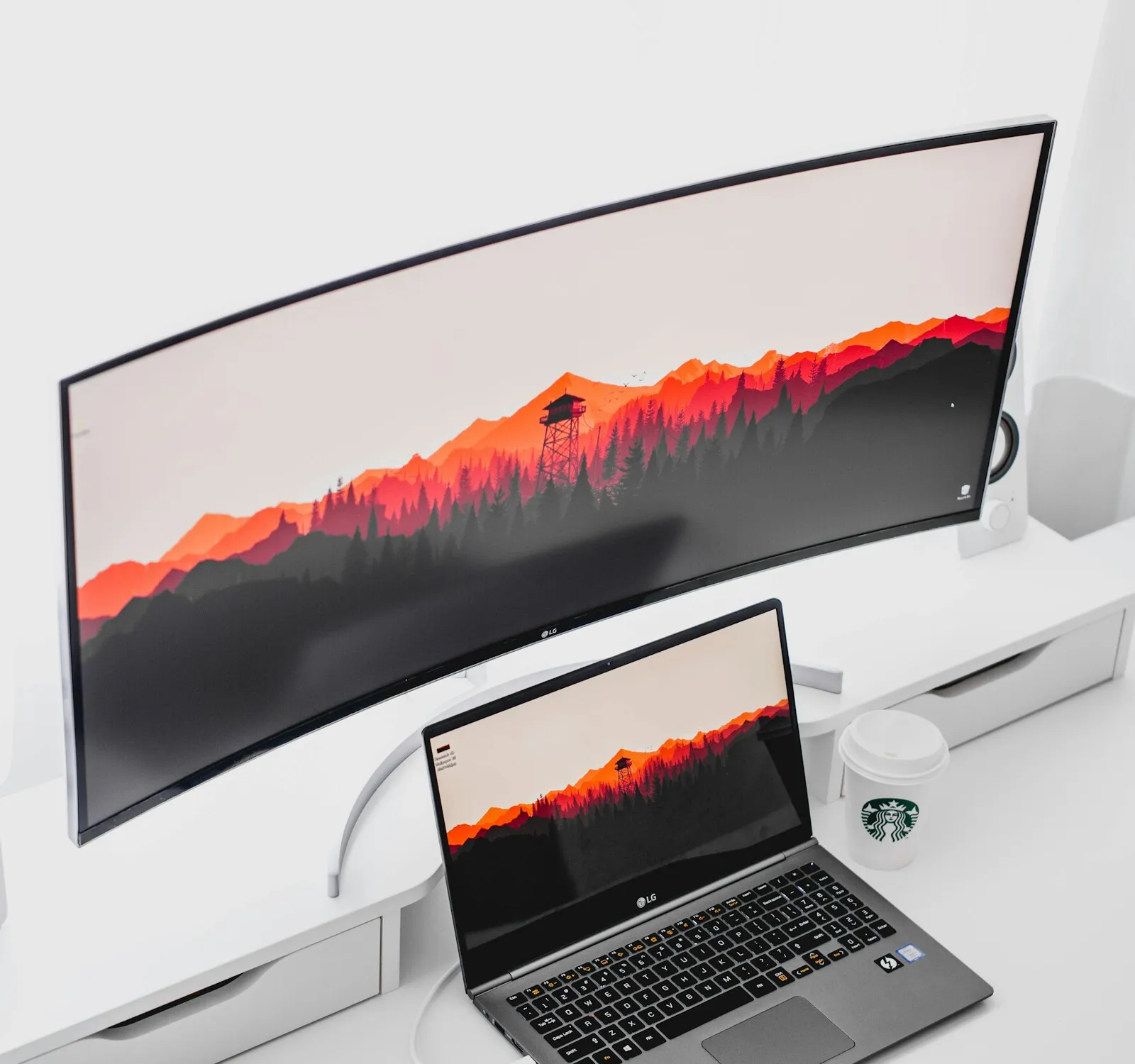
Pourquoi un hub ou une station d’accueil change le quotidien
Un ordinateur portable moderne propose souvent seulement 2 à 3 ports USB-C, ce qui oblige à débrancher et rebrancher en permanence écran, clavier filaire ou clé USB. Un hub ou une station d’accueil centralise tous ces branchements : un seul câble à connecter le matin pour retrouver écran externe, réseau filaire et charge, un seul à débrancher le soir. Pour qui pose et reprend son portable chaque jour, c’est le genre d’accessoire qu’on ne remarque plus… parce qu’il fait disparaître une corvée quotidienne.
Au-delà du confort, il y a aussi un enjeu de fiabilité. Brancher et débrancher sans cesse les mêmes ports finit par les user, et multiplier les câbles directement sur le portable fragilise ses prises. Un dock joue le rôle d’intermédiaire : c’est lui qui encaisse les manipulations quotidiennes, pendant que le portable ne voit qu’un seul câble propre. Sur la durée, c’est autant de sérénité pour un matériel souvent coûteux.
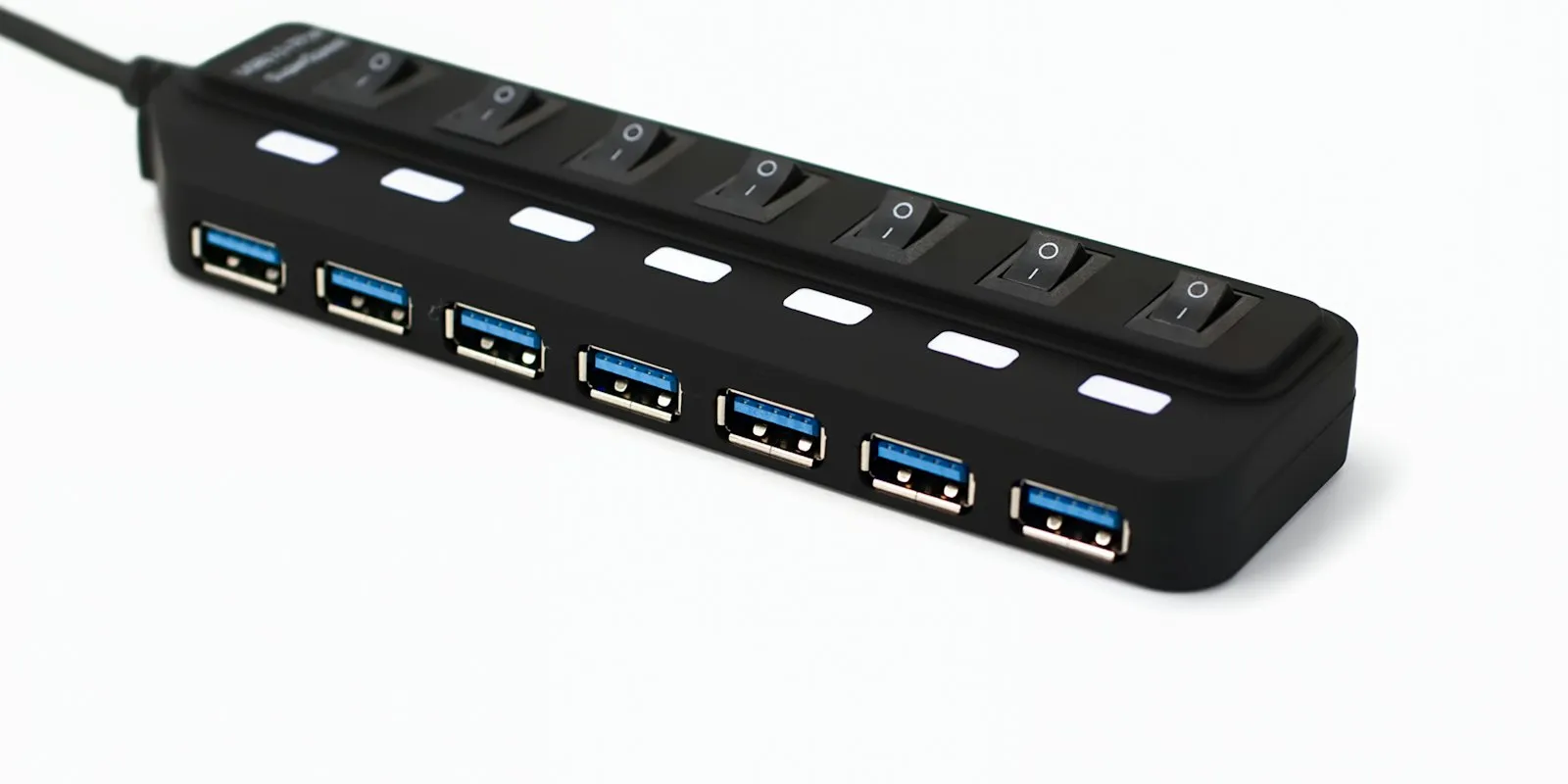
Hub ou station d’accueil : ce n’est pas la même chose
Le vocabulaire est flou, mais la distinction est réelle. Un hub est un petit multiprise de ports : il ajoute quelques USB-A, une sortie HDMI, parfois un lecteur de carte, souvent alimenté par le port du portable lui-même. Léger, nomade, économique. Une station d’accueil (dock) va plus loin : elle a sa propre alimentation, gère plusieurs écrans, un port Ethernet, et recharge le portable — le tout via un unique câble. Plus chère et sédentaire, mais imbattable pour un poste fixe complet.
Les critères qui font vraiment la différence
Les sorties vidéo
Regarde le type (HDMI, DisplayPort) et surtout la résolution/fréquence supportée : le 4K à 60 Hz est le standard confortable ; certains hubs bas de gamme plafonnent à 4K 30 Hz, ce qui donne une sensation de saccade désagréable au quotidien. Pour deux écrans, vérifie la mention explicite « double écran ».
La puissance de charge (Power Delivery)
Une station qui délivre 100 W recharge la plupart des portables via le même câble, sans chargeur séparé. Compte une marge : une partie de la puissance est consommée par la station elle-même.
Le port Ethernet
En visio ou pour de gros transferts, une connexion filaire est bien plus stable qu’un Wi-Fi partagé. C’est souvent ce qui distingue une vraie station d’un simple hub.
Les ports USB-A restants et la compatibilité
Beaucoup d’accessoires (souris, clavier, clés) sont encore en USB-A : vérifie qu’il en reste assez. Et surtout, contrôle la compatibilité avec ta machine — c’est là que se cachent les mauvaises surprises, notamment le double écran sur Mac (voir la FAQ).
🛒 Comparer les modèles du moment Les références et les prix évoluent souvent. Pour voir ce qui est disponible aujourd’hui : voir les stations d’accueil USB-C sur Amazon.
Quel modèle selon ton setup
| Ton setup | Solution | Points à vérifier |
|---|---|---|
| 1 écran + accessoires | Hub compact | HDMI 4K 60 Hz, charge pass-through |
| 2 écrans | Station d’accueil | Mention « double écran » + compatibilité machine |
| Télétravail intensif | Station avec Ethernet | 100 W, Ethernet, assez d’USB-A |
Le piège à connaître avant d’acheter
Le plus grand facteur de déception n’est pas la qualité du hub, mais un problème de compatibilité non anticipé : un dock « double écran » qui n’affiche qu’un seul écran sur un MacBook, une charge trop faible pour un portable gourmand, ou une sortie limitée à 30 Hz sur un écran 4K. La règle d’or : lis la fiche en gardant ta machine précise en tête (marque, modèle, puce), et privilégie les fabricants reconnus en accessoires professionnels, dont les fiches techniques sont fiables et le support réactif. Un dock bien choisi se garde des années, à travers plusieurs ordinateurs.
Thunderbolt ou USB-C : faut-il payer plus ?
Sur les fiches, on croise à la fois de l’« USB-C » et du « Thunderbolt » (3 ou 4). Thunderbolt est une norme plus rapide et plus capable, qui gère plus facilement deux écrans haute définition et de très gros débits — mais les docks Thunderbolt sont plus chers et n’ont d’intérêt que si ton ordinateur possède lui-même un port Thunderbolt (repérable au petit éclair à côté de la prise). Sur une machine sans Thunderbolt, un dock Thunderbolt fonctionnera en mode USB-C dégradé, sans le bénéfice payé. En clair : pour un usage bureautique classique avec un ou deux écrans en 4K 60 Hz, un bon dock USB-C suffit ; réserve le Thunderbolt aux besoins lourds (création, gros transferts) sur une machine compatible.
Installer et organiser son poste autour du dock
Un dock ne donne son plein confort que si le reste suit. Fixe-le à un endroit stable (souvent derrière ou sous l’écran), branche une fois pour toutes les périphériques permanents (écran, clavier, souris, Ethernet, alimentation), et ne laisse dépasser qu’un seul câble USB-C vers le portable — celui que tu connectes en arrivant. C’est tout l’intérêt : un geste le matin, un geste le soir. Pense au rangement des câbles derrière le bureau pour que ce câble unique reste net et à portée, sans se perdre derrière le meuble. Un dock bien installé transforme un simple portable en poste fixe complet, sans jamais rebrancher trois câbles à la main.
L’essentiel à retenir Un hub ajoute des ports (nomade, pas cher) ; une station d’accueil centralise en plus l’écran, l’Ethernet et la charge 100 W sur un seul câble. Pour deux écrans, vérifie la mention « double écran » ET la compatibilité de ta machine (attention aux Mac Apple Silicon). Vise du 4K 60 Hz, jamais 30 Hz.
Conclusion
Le bon hub ou la bonne station d’accueil dépend surtout du nombre d’écrans à gérer et de la stabilité réseau recherchée. Au-delà d’un simple écran externe, investir dans une vraie station avec Ethernet et charge 100 W change vraiment le confort au quotidien — à condition de vérifier la compatibilité avant de commander. C’est l’accessoire qui transforme un portable en véritable poste de travail fixe, d’un seul clic de câble.